
Menambahkan Optin Form di Salespro
Salespro sering digunakan untuk mengumpulkan leads (email).
Anda bisa menambahkan optin form dari layanan seperti GetResponse, Mailchimp, atau layanan email marketing lainnya.
Video Tutorial
Pada dokumentasi asli, contoh yang digunakan adalah form GetResponse.
Silakan tambahkan ID video anda di bawah ini.
1. Mendapatkan Kode Form dari Layanan Email
Contoh dengan GetResponse (konsepnya mirip untuk layanan lain):
- Login ke akun GetResponse.
- Buat form (web form) baru.
- Setelah selesai, ambil HTML form code atau JavaScript code yang disediakan.
Untuk Mailchimp / layanan lain:
- Buat form signup.
- Ambil embed code yang disediakan (HTML/JS).
2. Menempatkan Form di Halaman (Elementor)
Jika anda menggunakan Elementor untuk landing page:
- Buka halaman landing page dengan Edit with Elementor.
- Tambahkan widget HTML atau Shortcode:
- Jika menggunakan HTML embed: gunakan widget HTML dan paste kode form.
- Jika layanan menyediakan shortcode (via plugin resmi): gunakan widget Shortcode.
- Sesuaikan posisi form:
- Misalnya di hero section, di bawah penjelasan produk, atau di sidebar (jika layout mendukung).
- Salespro terdapat Optin form widget yang bisa anda gunakan. Berikut adalah screenshot widget Optin form:
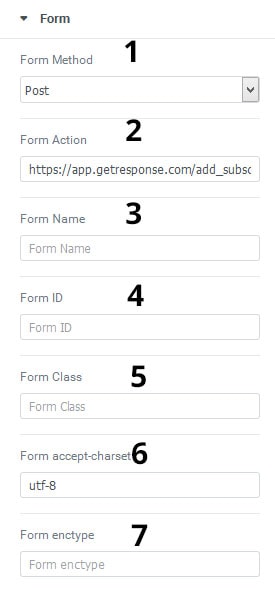
Keterangan:
- Form Method itu digunakan untuk method=”” pada tag form HTML, terdiri dari post atau get.
- Form Action itu digunakan untuk action=”” pada tag form HTML, biasanya berupa link atau URL.
- Form Name itu digunakan untuk name=”” pada tag form HTML.
- Form ID itu digunakan untuk id=”” pada tag form HTML.
- Form Class itu digunakan untuk class=”” pada tag form HTML.
- Form accept-charset itu digunakan untuk accept-charset=”” pada tag form HTML.
- Form enctype itu digunakan untuk enctype=”” pada tag form HTML.
Untuk mengubah urutan input anda tinggal drag dan drop saja, dan pastikan Type submit berada di paling bawah karena itu adalah button.
3. Menempatkan Form di Widget Area
Jika ingin menempatkan optin form di sidebar atau footer:
- Masuk ke Appearance → Widgets.
- Pilih area widget (Sidebar, Footer, dsb).
- Tambahkan widget Custom HTML atau Text.
- Paste embed code form (HTML/JS).
- Simpan.
4. Penyesuaian Desain
Beberapa tips agar form menyatu dengan desain Salespro:
- Gunakan warna tombol yang senada dengan warna utama theme.
- Sesuaikan teks call-to-action (misalnya “Dapatkan Ebook Gratis”, “Daftar Sekarang”, dsb).
- Hindari form terlalu panjang; cukup minta nama dan email jika memungkinkan.
Jika layanan memungkinkan, anda juga bisa:
- Menghapus branding bawaan form (GetResponse/Mailchimp) agar tampilan lebih bersih.
- Mengatur redirect setelah submit ke halaman terima kasih (Thank You page).
5. Testing
Setelah menempatkan form:
- Lakukan uji submit:
- Masukkan alamat email uji coba.
- Pastikan data masuk ke list di layanan email anda.
- Pastikan tidak ada error JavaScript di console browser.
- Cek tampilan di perangkat mobile dan desktop.
Jika form tidak tampil:
- Pastikan kode HTML/JS tidak difilter oleh WordPress (kadang editor klasik memodifikasi kode).
- Coba gunakan widget Custom HTML atau gunakan plugin resmi dari layanan email marketing.