
Menggunakan Elementor di Theme Salespro
Salah satu fitur unggulan Salespro adalah dukungan penuh untuk Elementor sebagai page builder, sehingga anda bisa membuat landing page dengan metode drag & drop.
Video Tutorial
Dokumentasi asli menyertakan video penggunaan Elementor di Salespro.
Anda dapat mengisi ID video di bawah sesuai channel anda.
1. Pengaturan Awal Elementor
Sebelum membuat halaman menggunakan Elementor:
- Masuk ke menu Elementor → Settings.
- Di tab General:
- Pastikan Post Types yang ingin diedit dengan Elementor sudah dicentang (misalnya Pages).
- Di bagian Style atau Advanced (tergantung versi Elementor):
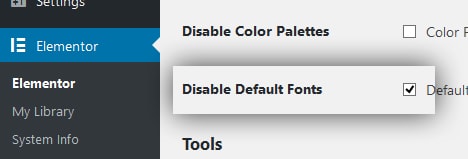
- Centang Disable Default Fonts.
- (Opsional) Centang Disable Default Colors.
Dengan begitu, font dan warna default akan diatur oleh theme Salespro, bukan Elementor. Screenshot:
2. Membuat Halaman Builder
- Masuk ke Pages → Add New.
- Isi judul halaman (misalnya “Landing Page”).
- Di panel Page Attributes atau Template (di editor):
- Ubah template dari Default Template menjadi Builder (atau template khusus Salespro jika tersedia).
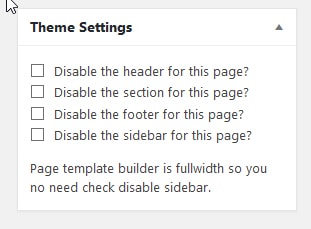
- Beberapa theme settings tambahan mungkin tersedia, seperti:
- Disable the header
- Disable the footer
- Disable the section title
- Pilih sesuai kebutuhan. Untuk landing page penuh, biasanya header/footer dinonaktifkan.
- Klik Publish.
Screenshot:
3. Edit Halaman dengan Elementor
Setelah halaman dipublish:
- Klik tombol Edit with Elementor di atas editor.
- Elementor akan membuka interface drag & drop.
- Anda dapat:
- Menambahkan section baru.
- Menambahkan widget (Heading, Image, Button, Form, dsb).
- Mengatur padding, margin, background, dan tipografi.
Untuk dokumentasi lengkap Elementor:
https://developers.elementor.com
4. Menghubungkan Section dengan Menu (One Page)
Jika anda ingin membuat menu yang menggulir ke section tertentu:
- Di Elementor:
- Pilih section yang ingin dijadikan target.
- Di tab Advanced, isi CSS ID (misalnya
features,pricing).
- Di Appearance → Menus:
- Tambahkan Custom Link.
- URL:
#features - Link Text: “Fitur”.
- Simpan menu.
Saat pengunjung mengklik menu “Fitur”, halaman akan scroll ke section dengan ID features.
5. Tips Kinerja
- Hindari penggunaan terlalu banyak widget berat (misalnya banyak animasi) di satu halaman.
- Kompres gambar sebelum diupload.
- Gunakan plugin cache untuk mempercepat loading.
Jika terjadi masalah tampilan:
- Pastikan template halaman sudah menggunakan template Builder.
- Coba clear cache (plugin maupun browser).