
Cara Meregenerate Thumbnail di Theme Baru
Tutorial kali ini tentang cara regenerate thumbnail ke ukuran baru pada theme yang baru anda gunakan.
Video Tutorial
Berikut video yang menjelaskan langkah-langkah regenerate thumbnail setelah ganti theme.
Regenerate thumbnail diperlukan ketika:
- Anda mengganti theme dan ukuran gambar (thumbnail) di theme baru berbeda.
- Sudah ada banyak posting dan gambar di media library sebelumnya.
Dengan regenerate, gambar-gambar lama akan dibuatkan ulang ukuran baru yang sesuai dengan theme.
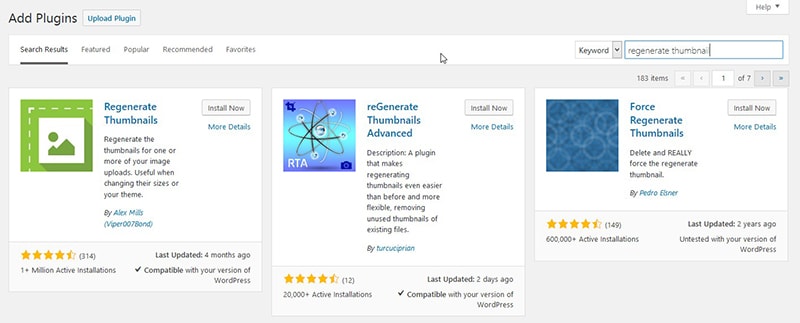
1. Instal Plugin Regenerate Thumbnails
- Masuk ke Plugins → Add New.
- Di kolom pencarian, ketik:
regenerate thumbnails. - Instal dan aktifkan plugin.
Link plugin Regenerate Thumbnails: https://wordpress.org/plugins/regenerate-thumbnails/
2. Menjalankan Regenerate Thumbnails
Setelah plugin aktif, ada beberapa cara untuk menjalankan regenerate.
a. Via Tools → Regenerate Thumbnails
- Masuk ke Tools → Regenerate Thumbnails.
- Anda akan melihat halaman dengan beberapa pilihan, misalnya:
- Regenerate semua thumbnail.
- Regenerate hanya thumbnail untuk featured image.
- Klik tombol Regenerate Thumbnails For All Attachments jika ingin meng-generate ulang semua gambar.
- Tunggu proses sampai selesai.
b. Via Media → Library
- Masuk ke Media → Library.
- Jika menggunakan mode List:
- Akan muncul link Regenerate Thumbnails di setiap item gambar.
- Jika plugin menyediakan opsi bulk:
- Anda bisa memilih beberapa gambar sekaligus lalu menjalankan regenerate hanya untuk gambar tersebut.
Pendekatan ini berguna jika anda hanya ingin regenerate untuk gambar tertentu.
3. Waktu Proses dan Resource
- Jika jumlah media banyak, proses regenerate bisa memakan waktu cukup lama.
- Semakin besar jumlah dan ukuran gambar, semakin berat beban server.
- Pastikan:
- Koneksi internet stabil jika anda memantau proses via browser.
- Resource server (CPU/RAM) cukup, terutama di shared hosting.
Jika proses sering timeout:
- Coba regenerate dalam batch kecil (misalnya via Media Library).
- Atau hubungi hosting untuk melihat apakah ada batasan eksekusi yang terlalu ketat.
4. Setelah Selesai
- Cek beberapa posting (home, single post, arsip) untuk memastikan:
- Gambar tampil dengan ukuran dan crop yang sesuai dengan theme baru.
- Tidak ada gambar yang tampak pecah atau terlalu kecil/besar.
Jika masih ada gambar yang tidak sesuai:
- Pastikan pengaturan ukuran image di theme sudah benar.
- Jalankan regenerate ulang jika sebelumnya proses belum selesai 100%.