
Cara Mengatur Menu di Theme Wpmedia
Theme Wpmedia menggunakan sistem menu bawaan WordPress.
Cara mengaturnya mirip dengan theme Idtheme lain.
Video Tutorial
Pada dokumentasi asli tersedia video. Sebaiknya anda menonton video tersebut terlebih dahulu agar alur pengaturan lebih jelas.
Membuat Menu Utama
- Masuk ke Appearance -> Menus.
- Jika belum memiliki menu:
- Klik create a new menu.
- Beri nama (misalnya Main Menu).
- Klik Create Menu.
- Tambahkan item ke menu:
- Dari panel kiri (Pages, Posts, Custom Links, Categories).
- Centang item yang ingin dimasukkan.
- Klik Add to Menu.
- Susun struktur menu dengan drag & drop.
- Untuk membuat submenu (dropdown), geser item sedikit ke kanan di bawah parent menu.
Lokasi Menu
- Primary: (Support 3 level menu), menu utama di header.
- Secondary: (Support 1 level menu), menu sebelah kanan pada logo grid di header.
- Side Menu (Mobile): (Support 2 level menu), menu mobile.
- Footer menu: (Support 1 level menu), navigasi di footer.
Atur di Appearance > Menus > Manage Locations, pilih menu untuk tiap lokasi lalu Save Changes.
Opsi Tambahan Item Menu
Note: Disini sudah support simple mega menu atau menu kolom. Cara pengaturannya:
- Silahkan anda aktifkan terlebih dahulu CSS Classes nya, klik Screen Options pada kanan atas. Maka akan muncul setingan nya, lihat gambar dibawah:

- Lalu anda centang pilihan CSS Classes nya. Setelah itu Edit Parent Menu nya, atau menu utama (silahkan anda lihat video diatas).
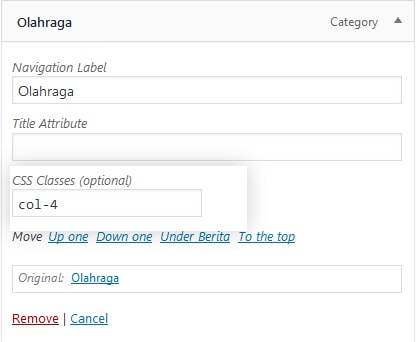
- Pada CSS Classes, silahkan anda masukkan kode:
- col-2 untuk 2 kolom submenu
- col-3 untuk 3 kolom submenu
- col-4 untuk 4 kolom submenu
atau:
untuk kode class warna, new dan dot, silahkan anda masukkan kode:
- menu-dot untuk memberi titik diatas menu bisa anda combine dengan warna yang tersedia Lihat warna class nya dibawah…
- menu-new untuk memberi tulisan new atau tulisan lain pada menu, untuk description wajib anda isi misalnya, hot, new, populer, dan lain sebagainya, nanti tulisan ini akan tampil diatas tulisan menu nya.
- menu-orange-light memberi warna orange muda pada teks menu
- menu-green-light memberi warna hijau muda pada teks menu
- menu-blue-light memberi warna biru muda pada teks menu
- menu-red-light memberi warna merah muda pada teks menu
- menu-orange memberi warna orange pada teks menu
- menu-green memberi warna hijau pada teks menu
- menu-blue memberi warna biru pada teks menu
- menu-red memberi warna merah pada teks menu
- full-image jika anda ingin menggunakan menu gambar saja tanpa title anda bisa memasukkan class ini.
Berikut ada class untuk warna yang bisa anda combine dengan menu-dot dan menu-new
- orange memberi warna orange pada menu, warna ini bisa harus di combine dengan menu-dot dan menu-new
- green memberi warna hijau pada menu, warna ini bisa harus di combine dengan menu-dot dan menu-new
- blue memberi warna biru pada menu, warna ini bisa harus di combine dengan menu-dot dan menu-new
- red memberi warna merah pada menu, warna ini bisa harus di combine dengan menu-dot dan menu-new
Selain itu anda juga bisa memasukkan class desktop-only, agar salah satu menu tampil cuma di desktop misalnya, primary menu yang memiliki sub-menu ingin anda hidden di mobile anda masukkan class desktop-only, karena primary menu akan otomatis jadi scroll menu di mobile, maka disarankan untuk menghidden menu yang ada sub menu nya pada primary menu, contoh gambar dibawah:
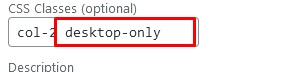
Anda bisa memasukkan lebih dari 1 kode css, misalnya anda ingin memasukkan dot dengan warna merah maka silahkan anda memasukkan kode: menu-dot menu-red.
- Selesai.
Berbeda dari menu lainnya, settingan side menu bisa anda lihat contohnya sebagai berikut:
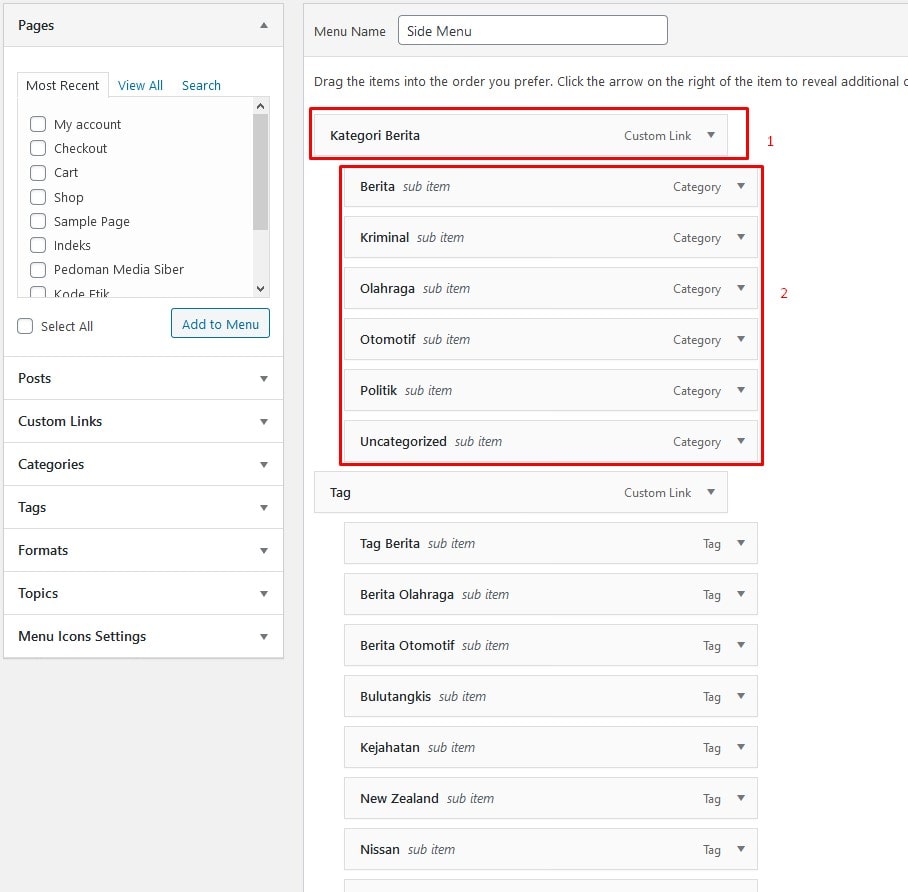
No.1 keterangan menu, No 2. adalah menu utamanya, Nah untuk side menu, untuk kolom nya hanya support sampai 2 kolom saja, maka anda dapat memasukkan col-2 pada parent menu nya, jika anda ingin membuat submenu nya menjadi 2 kolom. Lihat contoh gambar dibawah:
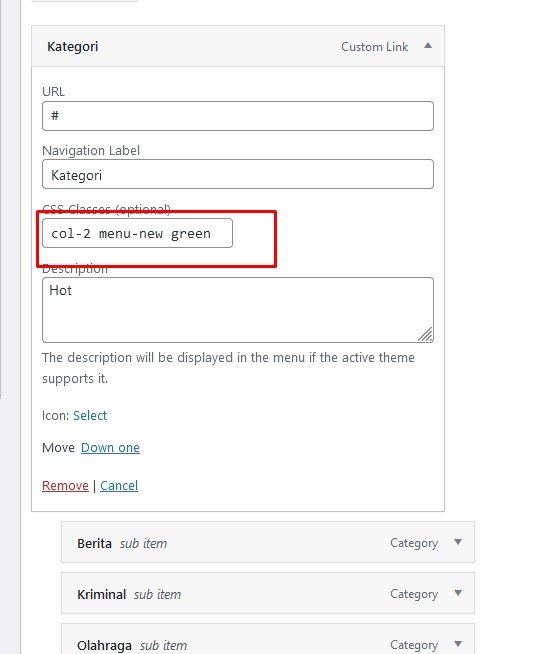
Maka menu side di mobile akan tampil seperti ini:
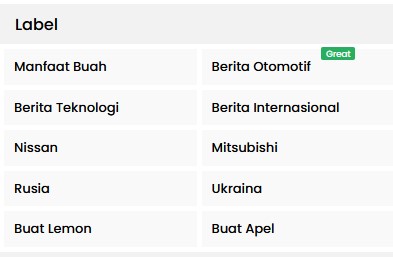
Default nya adalah 1 kolom, anda bisa juga memasukkan menu-new, menu-dot, dan lain sebagainya.
Note: Anda wajib melihat tutorial video diatas jika anda ingin paham mengatur menu pada theme ini, untuk icon bisa anda lihat divideo diatas juga, atau tutorial lama berikut:
Tips Struktur Menu
Solusi menambahkan icon pada menu: Tambahkan Icon Pada Menu
Gunakan struktur menu yang sederhana dan mudah dipahami pengunjung:
- Menu utama berisi kategori atau halaman penting (Home, Blog, Contact, dsb).
- Submenu untuk pengelompokan lanjutan (misalnya kategori berita).
Untuk tampilan mobile:
- Pastikan jumlah level dropdown tidak terlalu dalam.
- Gunakan label yang singkat dan jelas.
Catatan
- Pastikan struktur menu sederhana dan mudah dipahami pengunjung.
- Untuk tampilan mobile, gunakan menu khusus agar navigasi tetap nyaman.
- Gunakan menu footer untuk link kebijakan, kontak, atau informasi penting lainnya.