
Cara Install dan Pengaturan Theme Wpmedia
Wpmedia adalah theme yang berfokus pada konten media berita dengan layout modern.
Video Tutorial
Sebelum anda melangkah install wpmedia, sebaiknya anda lihat video berikut sampai selesai.
Langkah Instalasi
- Download file theme dari member area.
- Extract package yang sudah anda unduh, lalu anda upload wpmedia.zip melalui Appearance > Themes > Upload Theme.
- Activate theme Wpmedia.
- Install dan activate plugin rekomendasi/required yang diminta..
Instalasi Plugin Pendukung
Setelah theme aktif, biasanya akan muncul notifikasi untuk menginstal plugin:
- Plugin wajib theme.
- Plugin rekomendasi (misalnya One Click Demo Import, dsb).
Ikuti langkah:
- Klik Begin installing plugins.
- Instal dan aktifkan semua plugin yang disarankan.
Aktivasi Lisensi
- Masuk ke Plugins → Wpmedia License.
- Masukkan license key yang anda dapatkan dari member area:
- Login ke https://member.kentooz.com
- Masuk ke menu License:
https://member.kentooz.com/softsale/license
- Copy license key untuk theme Wpmedia, lalu paste di halaman Wpmedia License.
- Simpan, dan pastikan status lisensi aktif agar update dan dukungan berjalan normal.
Import Demo
- Masuk ke Appearance > Import Demo Data.
- Klik Import Demo Data, install plugin required dan tunggu hingga selesai.
- Layout akan mengikuti demo, lanjutkan dengan menyesuaikan menu, widget dan customizer.
Setelah selesai:
- Struktur halaman, menu, dan widget akan mendekati demo resmi.
Pengaturan Tampilan via Customizer
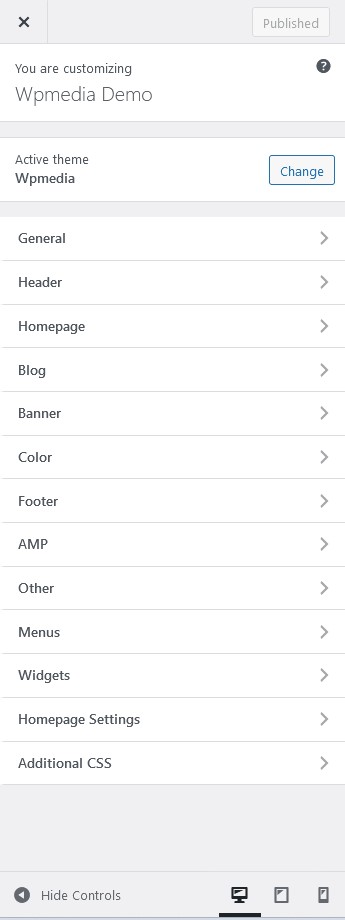
Wpmedia juga memiliki pengaturan tampilan yang cukup lengkap di Appearance → Customize. Screen shot pengaturan:
Tab General
Disini adalah tempat pengaturan umum dari theme, anda dapat mengatur layout umum, terdapat 3 sub settings yaitu General Layout (Fullwidth dan box), background image dan typography (untuk mengubah huruf pada website).
Tab Header
Disini adalah pengaturan header website anda. Anda dapat mengatur icon, logo, gambar latar header, pengaturan menu, layout menu dan lain sebagainya, terdapat 3 sub settings, yaitu Site Identity (Seperti logo, dan identitas situs lainnya), Header Image dan Topbar & Menu (Remove Search Button, Dark Mode, Date dan setting menu topbar).
Tab Homepage
Disini anda dapat mengatur module home dan headline pada halaman homepage website anda. Terdapat 3 sub settings yaitu Top Notification(Breaking News pada header),Module Home(Module di bawah menu yang memiliki beberapa gambar kecil horizontal) dan Headline(Gambar besar dengan related postnya).
Tab Blog
Disini anda dapat mengatur layout blog anda. Terdapat 2 sub settings dengan banyak pengaturan yaitu Blog Layout (Anda dapat mengatur sticky sidebar, Navigasi situs anda), Blog Content (Anda dapat mengatur semua konten blog anda disini, mulai dari pengaturan disable element, related pos sampai komentar facebook disini).
Tab Banner
Disini anda dapat mengatur semua banner yang tersedia di tema, terdapat 14 sub settings disini, silahkan anda lihat video diatas untuk lebih jelasnya.
Tab Color
Disini anda dapat mengatur semua warna pada situs anda. Terdapat 3 sub settings, yaitu General color, Header Color dan Footer Color.
Tab Footer
Disini anda mengatur mulai dari tulisan copyright, social footer, jumlah widget yang tampil di footer, dan lain sebagainya. Lengkapnya lihat video diatas sampai selesai.
Tab AMP
Disini hanya tampil jika anda menggunakan plugin amp official, disini anda bisa mengatur banner amp, dan head dan footer script khusus amp.
Tab Other
Disini anda mengatur settingan lainnya mulai dari head foooter script, analytics, pixel dan lain sebagainya. Lengkapnya lihat video diatas sampai selesai.
Tab Menus
Mengatur menu navigasi (shortcut ke Appearance → Menus).
Tab Widgets
Mengatur sidebar dan module widget:
- Widget pada sidebar utama.
- Widget pada footer.
Tab Additional CSS
Menambahkan custom CSS untuk kustomisasi lanjutan.
Selengkapnya bisa dilihat pada video tutorial diatas.
Persyaratan Server
Rekomendasi server untuk menjalankan Wpmedia dengan baik:
- Apache dengan PHP minimal 7.2 ke atas.
- WordPress versi 5.6 ke atas (disarankan versi terbaru).
- Modul Curl dan OpenSSL aktif (wajib).
Jika anda masih menggunakan PHP versi di bawah 7.2, sangat disarankan untuk upgrade karena alasan keamanan dan kompatibilitas.