
Cara Install dan Pengaturan Theme Vidpro
Vidpro adalah theme video yang fokus pada tampilan daftar dan single video.
Berikut langkah instalasi dan pengaturan dasarnya.
Video Tutorial
Sebelumnya, silahkan tonton video tutorial berikut untuk panduan lengkap:
Langkah Instalasi
- Download file theme dari member area.
- Extract package yang sudah anda unduh, lalu anda upload vidpro.zip melalui Appearance > Themes > Upload Theme.
- Activate theme Vidpro.
- Install dan activate plugin rekomendasi/required yang diminta..
Instalasi Plugin Pendukung
Setelah theme aktif, biasanya akan muncul notifikasi untuk menginstal plugin:
- Plugin wajib theme.
- Plugin rekomendasi (misalnya One Click Demo Import, dsb).
Ikuti langkah:
- Klik Begin installing plugins.
- Instal dan aktifkan semua plugin yang disarankan.
Aktivasi Lisensi
- Masuk ke Plugins → Vidpro License.
- Masukkan license key yang anda dapatkan dari member area:
- Login ke https://member.kentooz.com
- Masuk ke menu License:
https://member.kentooz.com/softsale/license
- Copy license key untuk theme Vidpro, lalu paste di halaman Vidpro License.
- Simpan, dan pastikan status lisensi aktif agar update dan dukungan berjalan normal.
Import Demo
- Masuk ke Appearance > Import Demo Data.
- Klik Import Demo Data, install plugin required dan tunggu hingga selesai.
- Layout akan mengikuti demo, lanjutkan dengan menyesuaikan menu, widget dan customizer.
Setelah selesai:
- Struktur halaman, menu, dan widget akan mendekati demo resmi.
Pengaturan Tampilan via Customizer
Vidpro juga memiliki pengaturan tampilan yang cukup lengkap di Appearance → Customize. Screen shot pengaturan:
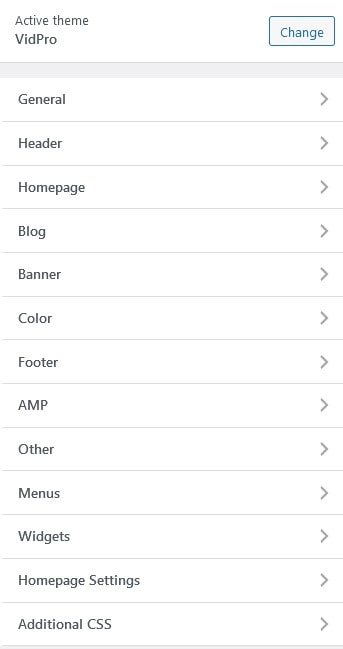
Tab General
- Pengaturan umum theme:
- Layout umum (boxed / fullwidth).
- Gambar latar (background image).
- Pengaturan font:
- Memilih font Google Fonts.
- Mengatur ukuran font heading dan body.
Tab Header
- Pengaturan area header:
- Icon dan logo situs.
- Warna latar header.
- Gambar latar header (jika digunakan).
- Pengaturan menu utama:
- Layout menu.
- Warna menu (normal, hover, aktif).
Tab Homepage
- Mengatur tampilan Headline Carousel.
- Mengatur module homepage (blok-blok konten di halaman utama).
Tab Blog
- Mengatur layout blog:
- Sticky sidebar.
- Navigasi situs.
- Blog content.
Tab Banner
- Mengatur banner blog:
- Lebih dari 15 banner yang bisa diatur.
Tab Color
- Mengatur warna tema:
- General color.
- Header Color.
- Footer Color.
Tab AMP
- Hanya tampil jika anda menggunakan plugin amp official.
- Mengatur banner AMP:
- Lebih dari 10 banner AMP yang bisa diatur.
Tab Footer
- Mengatur bagian footer:
- Warna latar footer.
- Teks copyright.
- Jumlah widget yang tampil di footer.
Tab Menus
- Mengatur menu navigasi (shortcut ke Appearance → Menus).
Tab Other
- Mengatur lainnya.
- Header Script.
- Footer Script.
- Google Analytics.
- Pixel FB.
Tab Widgets
- Mengatur sidebar dan module widget:
- Widget pada sidebar utama.
- Widget pada footer.
Tab Additional CSS
- Menambahkan custom CSS untuk kustomisasi lanjutan.
Selengkapnya bisa dilihat pada video tutorial diatas.
Persyaratan Server
Rekomendasi server untuk menjalankan Newkarma dengan baik:
- Apache dengan PHP minimal 7.2 ke atas.
- WordPress versi 5 ke atas (disarankan versi terbaru).
- Modul Curl dan OpenSSL aktif (wajib).
Jika anda masih menggunakan PHP versi di bawah 7.2, sangat disarankan untuk upgrade karena alasan keamanan dan kompatibilitas.