
Pengaturan Menu Majalahpro
Video Tutorial
Dokumentasi asli menyarankan melihat video terlebih dahulu untuk memudahkan mengikuti langkah-langkahnya.
Membuat Menu Utama
- Masuk ke Appearance -> Menus.
- Jika belum memiliki menu:
- Klik create a new menu.
- Beri nama (misalnya Main Menu).
- Klik Create Menu.
- Tambahkan item ke menu:
- Dari panel kiri (Pages, Posts, Custom Links, Categories).
- Centang item yang ingin dimasukkan.
- Klik Add to Menu.
- Susun struktur menu dengan drag & drop.
- Untuk membuat submenu (dropdown), geser item sedikit ke kanan di bawah parent menu.
Lokasi Menu
- Primary: menu utama di header.
- Secondary: menu kedua di bawah/atas primary.
- Top Navigation: menu navigasi pada top bar.
- Footer Menu: navigasi di footer.
- Scroll Mobile Menu: navigasi scroll pada mobile.
Atur di Appearance > Menus > Manage Locations, pilih menu untuk tiap lokasi lalu Save Changes.
Opsi Tambahan Item Menu
Note: Disini sudah support simple mega menu atau menu kolom. Cara pengaturannya:
- Silahkan anda aktifkan terlebih dahulu CSS Classes nya, klik Screen Options pada kanan atas. Maka akan muncul setingan nya, lihat gambar dibawah:

- Lalu anda centang pilihan CSS Classes nya. Setelah itu Edit Parent Menu nya, atau menu utama (silahkan anda lihat video diatas).
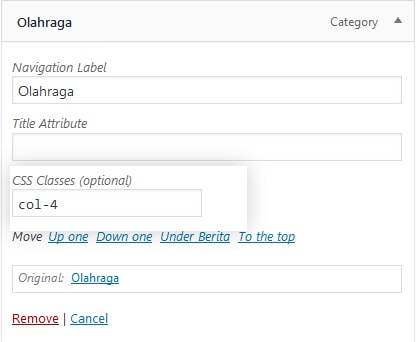
- Pada CSS Classes, silahkan anda masukkan kode:
- col-2 untuk 2 kolom submenu
- col-3 untuk 3 kolom submenu
- col-4 untuk 4 kolom submenu
- Selesai.
Note: Untuk theme majalahpro support sampai 5 lokasi menu, silahkan lihat tutorial video diatas.
Solusi menambahkan icon pada menu: Tambahkan Icon Pada Menu
Catatan
- Pastikan struktur menu sederhana dan mudah dipahami pengunjung.
- Untuk tampilan mobile, gunakan menu khusus agar navigasi tetap nyaman.
- Gunakan menu footer untuk link kebijakan, kontak, atau informasi penting lainnya.